Atualizar um pedido no balcão nunca foi tão simples! Com o Rango AI, você só precisa de um único campo chamado Instruções do pedido para adicionar ou alterar produtos, extras ou observações. Vamos te mostrar o passo a passo:
Passo 1: Selecionar o pedido que deseja alterar
No painel de pedidos do balcão, encontre o pedido que você quer atualizar. Clique sobre ele para abrir as opções.
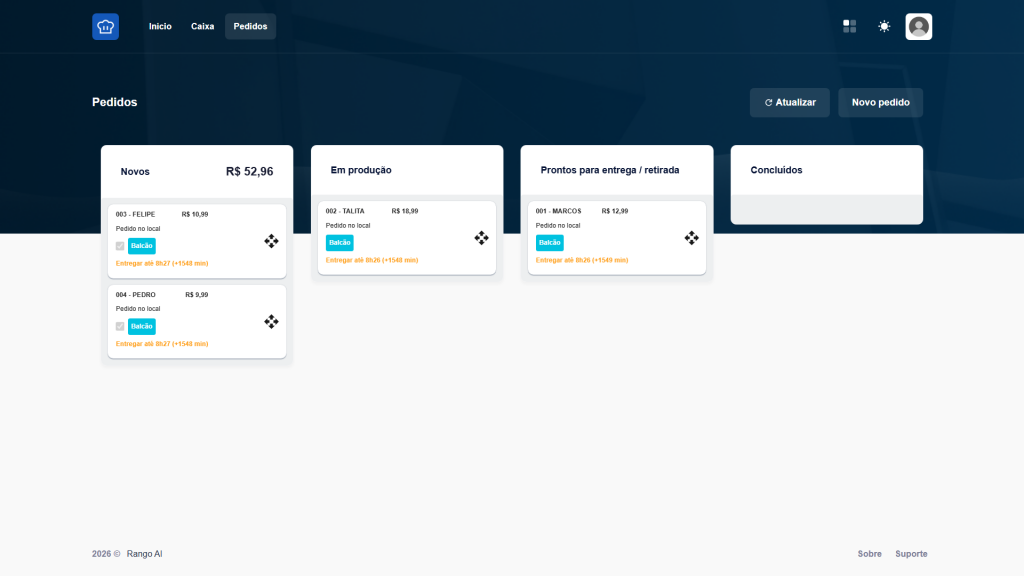
Passo 2: Clicar em “Alterar pedido”
Depois de abrir o pedido, clique no botão Alterar pedido. Isso vai abrir a tela Alterar pedido, onde você poderá escrever as alterações de forma simples, em linguagem natural.
Passo 3: Atualizar o pedido usando o campo Instruções do pedido
No Rango AI, não há menus complexos nem checkboxes. Basta escrever o que você quer adicionar, remover ou alterar.
Exemplo de atualização de média complexidade:
Adicionar 1 x-salada com extra de queijo e bacon, trocar refrigerante por 2 Coca-Cola lata, remover cebola do x-burger, e adicionar maionese extra no lanche.
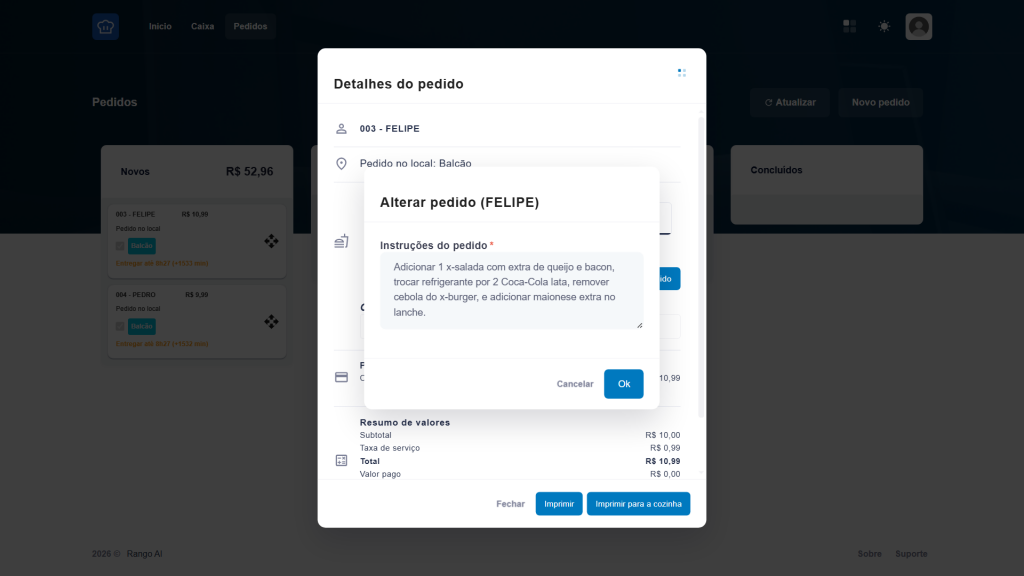
A IA interpreta automaticamente essas instruções e atualiza o pedido corretamente.
Passo 4: Confirmar a atualização
Depois de inserir as instruções, confirme a alteração. O Rango AI processará o pedido e aplicará todas as mudanças.
Passo 5: Verificar os detalhes do pedido
O pedido atualizado aparecerá na tela Detalhes do pedido. Aqui você pode conferir todas as alterações feitas, incluindo produtos, extras e observações.
💡 Dica: Sempre revise suas instruções antes de confirmar, assim você garante que o pedido chegará exatamente como o cliente deseja.